
Discord ディスコード でサーバーの削除方法 消し方は スマホ Pcアプリ版
Discord(ディスコード 以前のわたしみたいに、速攻でスマホ の通信制限を食らいますw アスクラ内では、 クエストに関すること、SS撮影に関すること、 自作PCやプリコネRなどについていろいろ雑談しています。 今回はスマホ版アプリを対象に アカウントの登録方法、サーバーへの参12 Discordのチャンネル・カテゴリー 121 カテゴリーの作成;
ディスコード サーバー 削除 スマホ
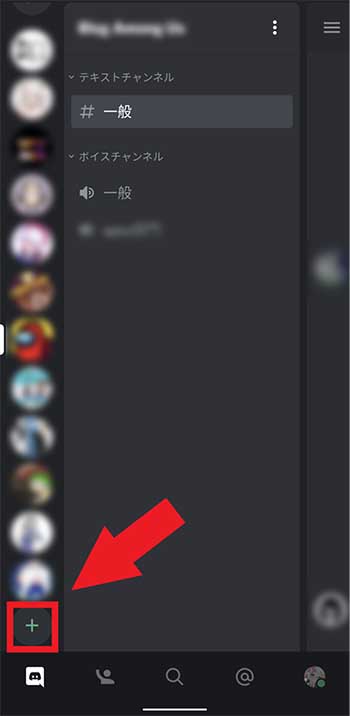
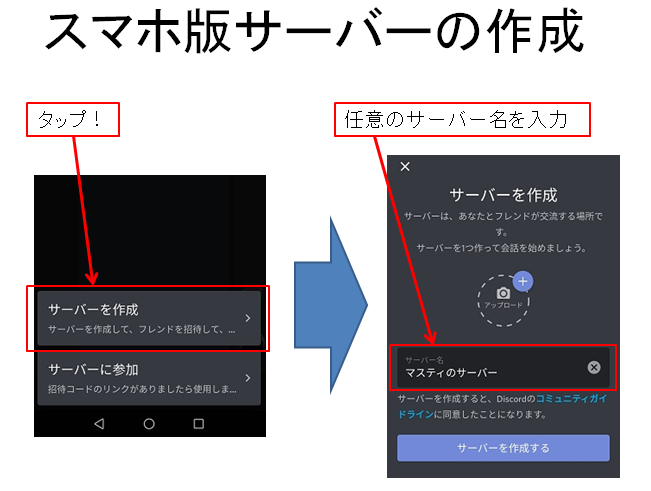
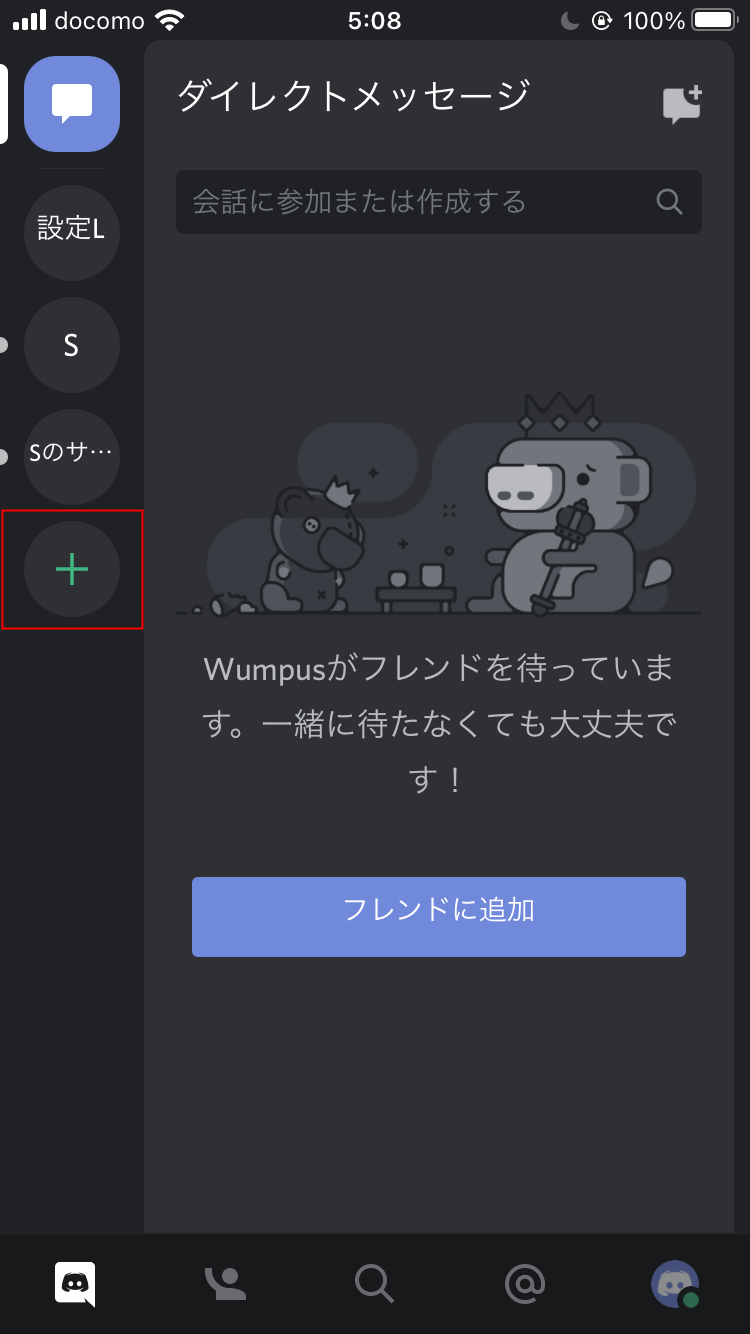
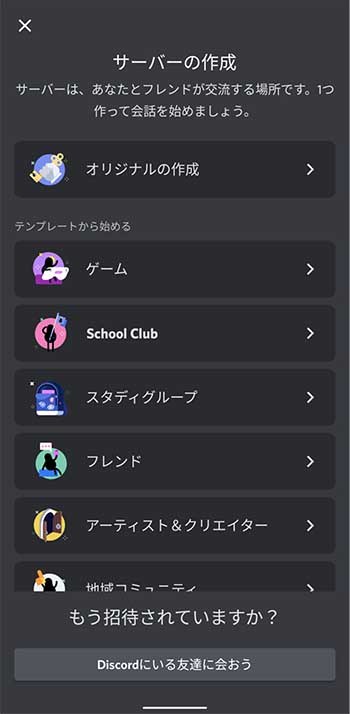
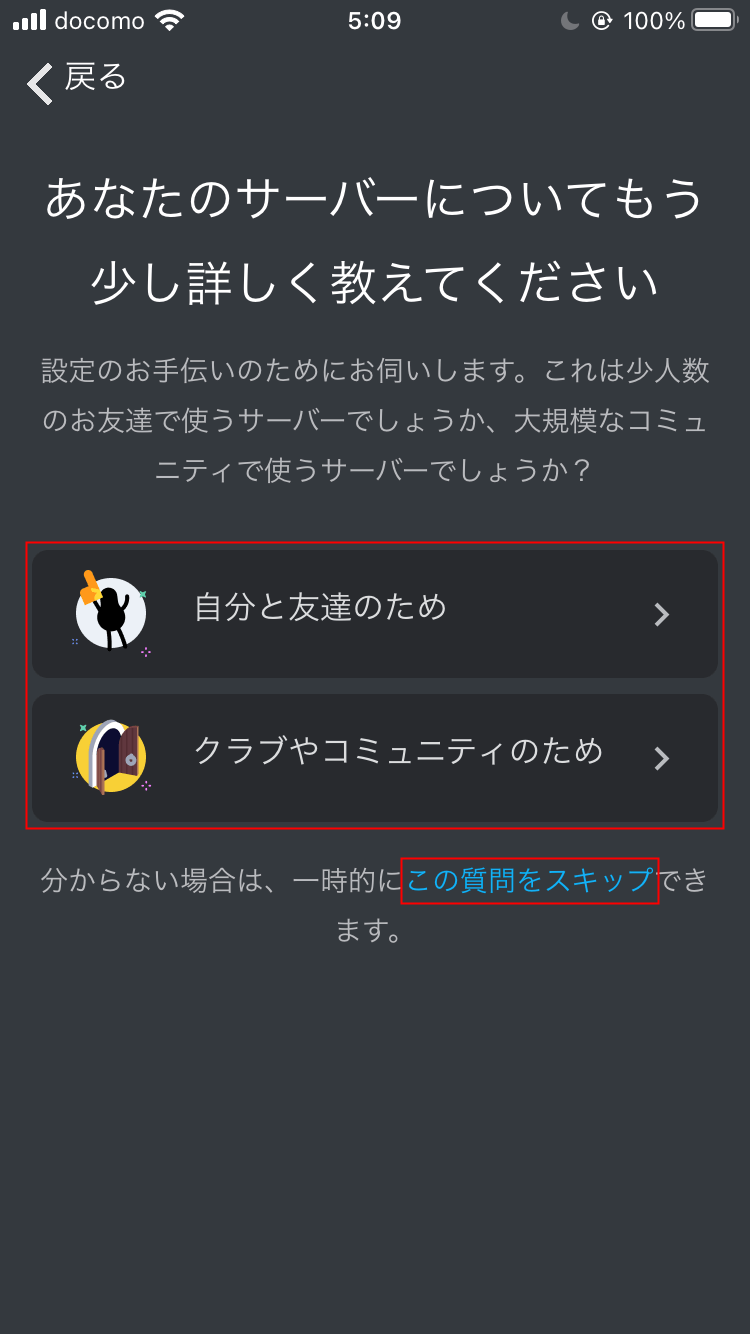
ディスコード サーバー 削除 スマホ-114 サーバーフォルダを作成する(サーバーをまとめる) 115 サーバーフォルダを解体する; スマホ版「Discord(ディスコード)」の使い方 ここからは、基本的な機能のみになりますが、スマホアプリ版のDiscordの使い方を簡単に説明します。 サーバーの作り方 ① Discordアイコンを選択し、画面左の「+」をタップする
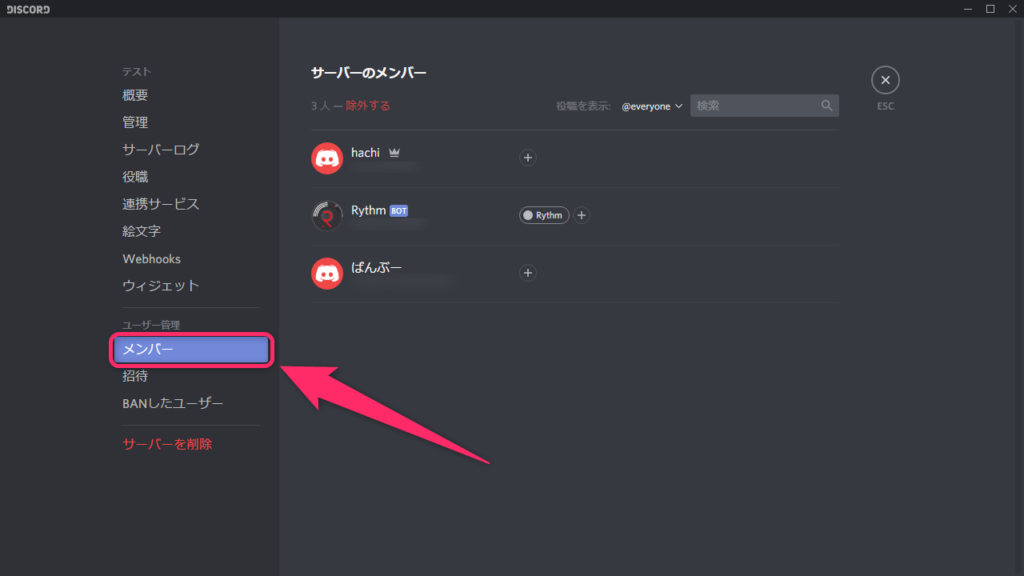
Discord サーバーを削除する方法 華麗なる機種変
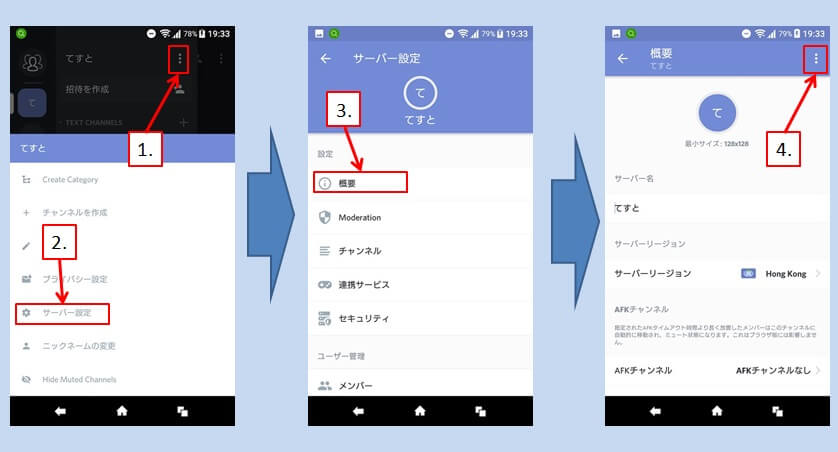
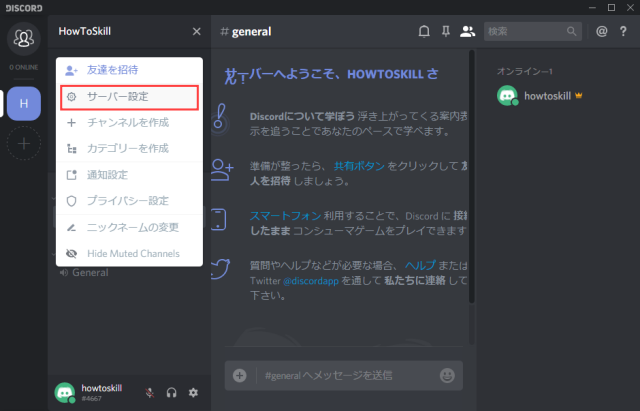
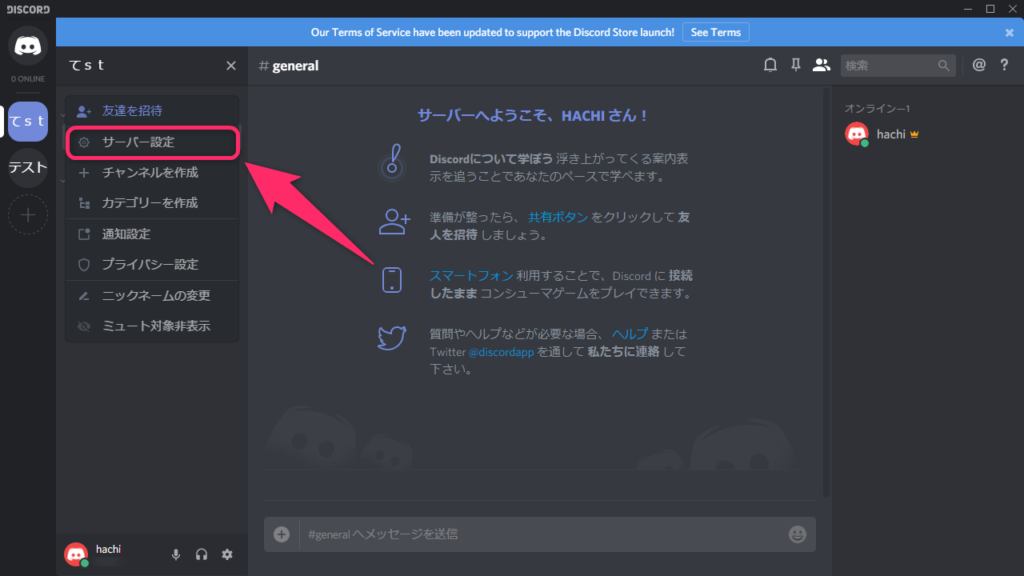
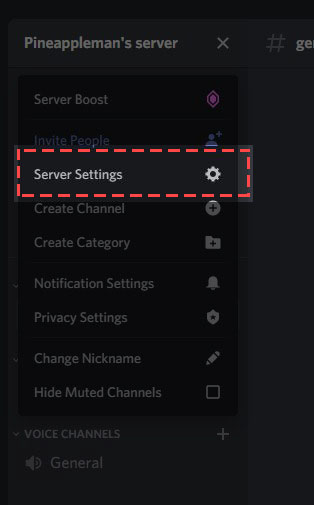
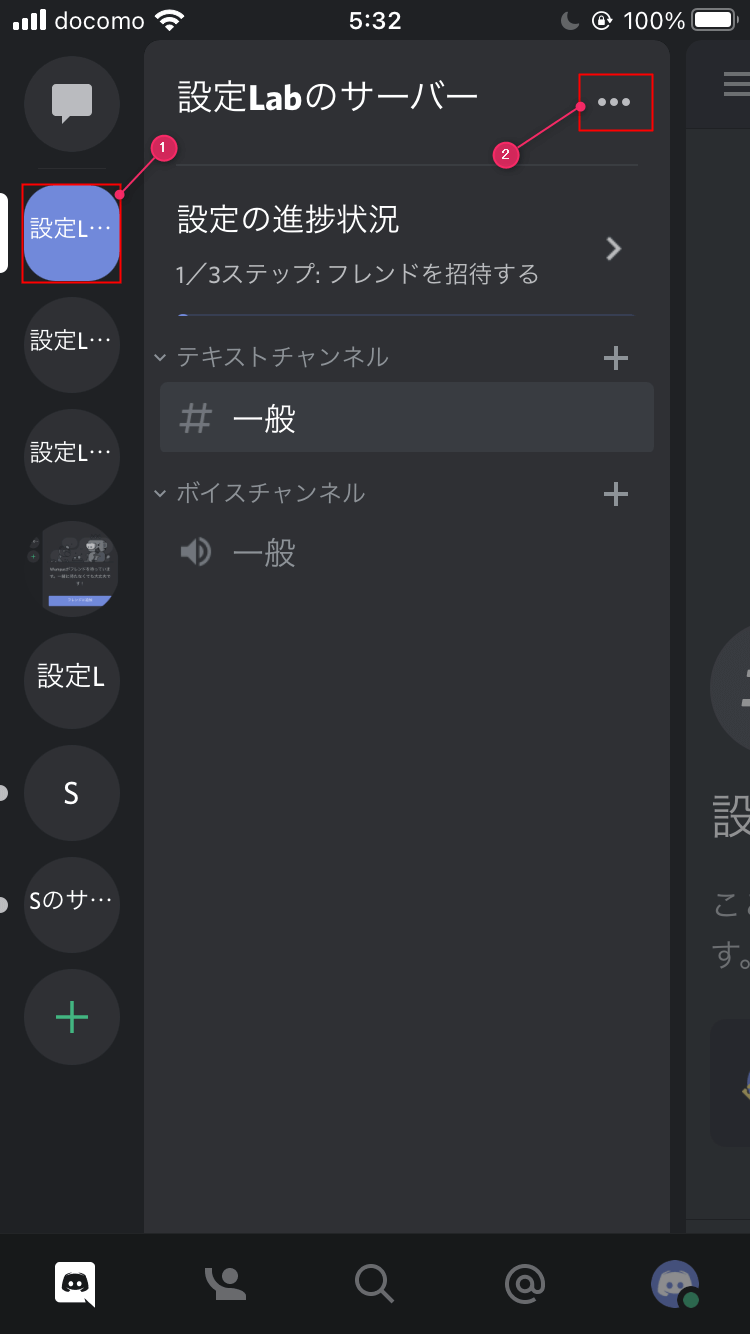
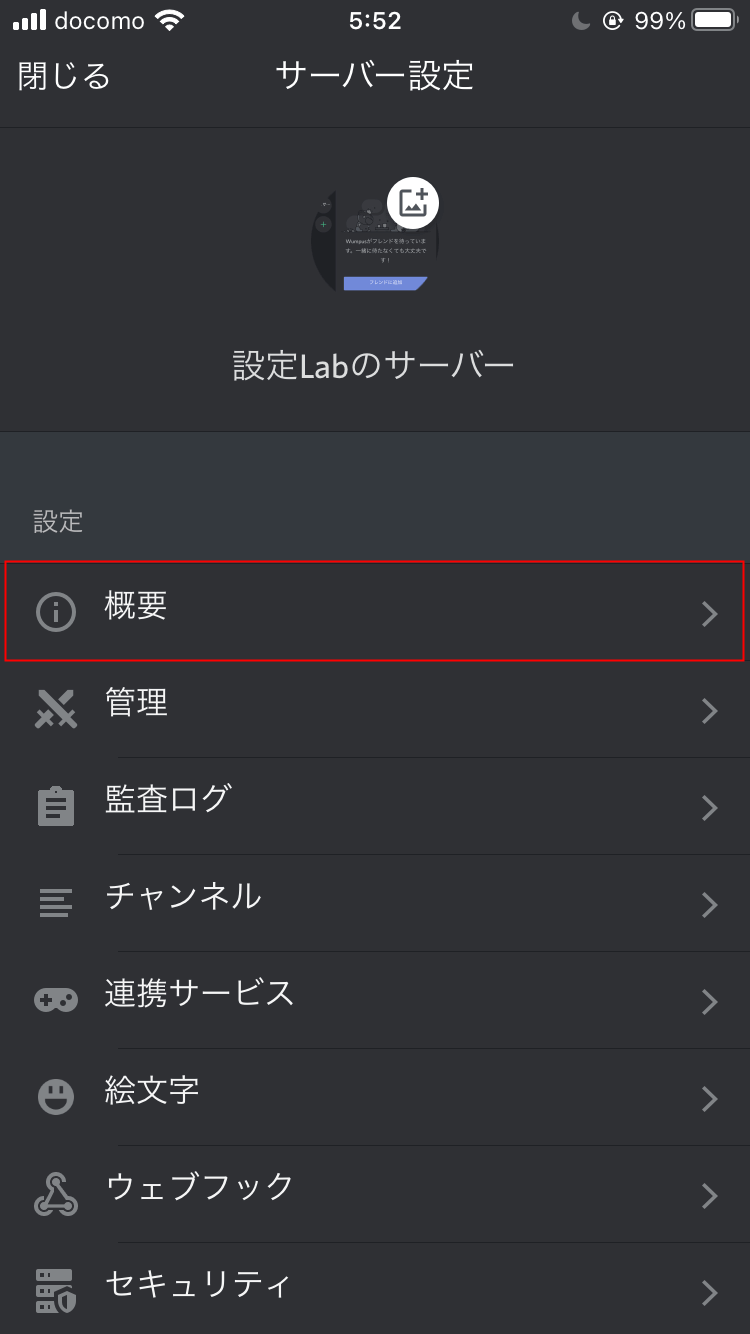
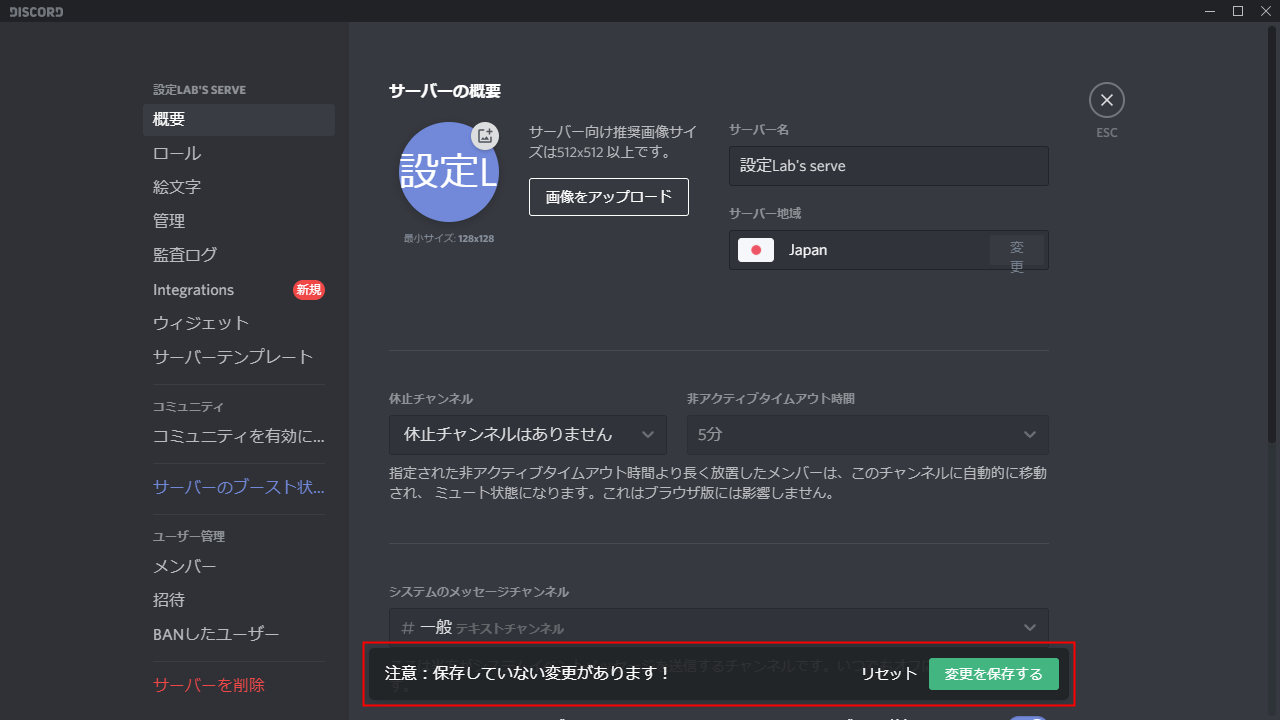
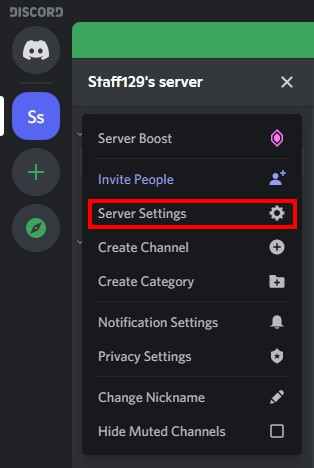
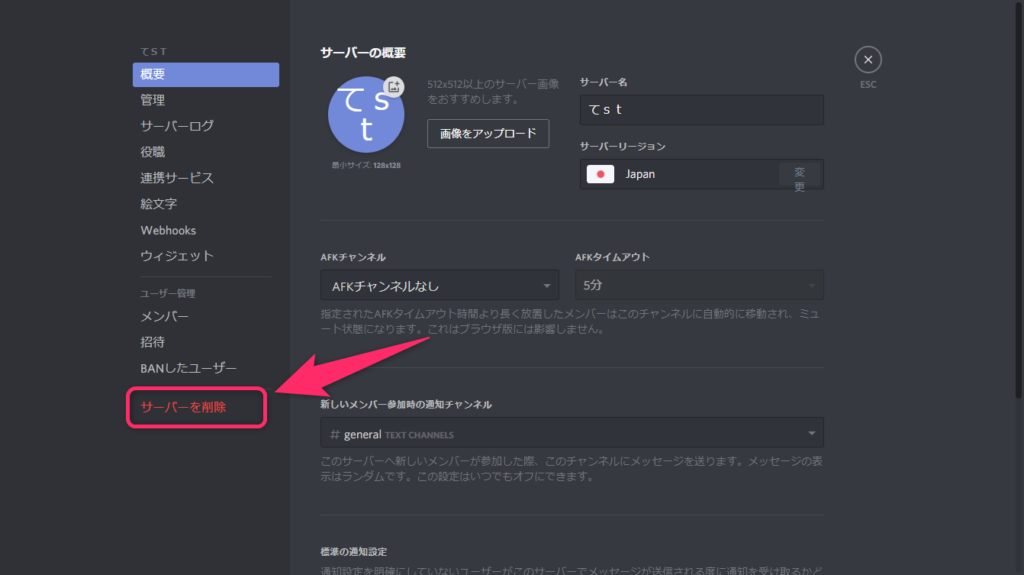
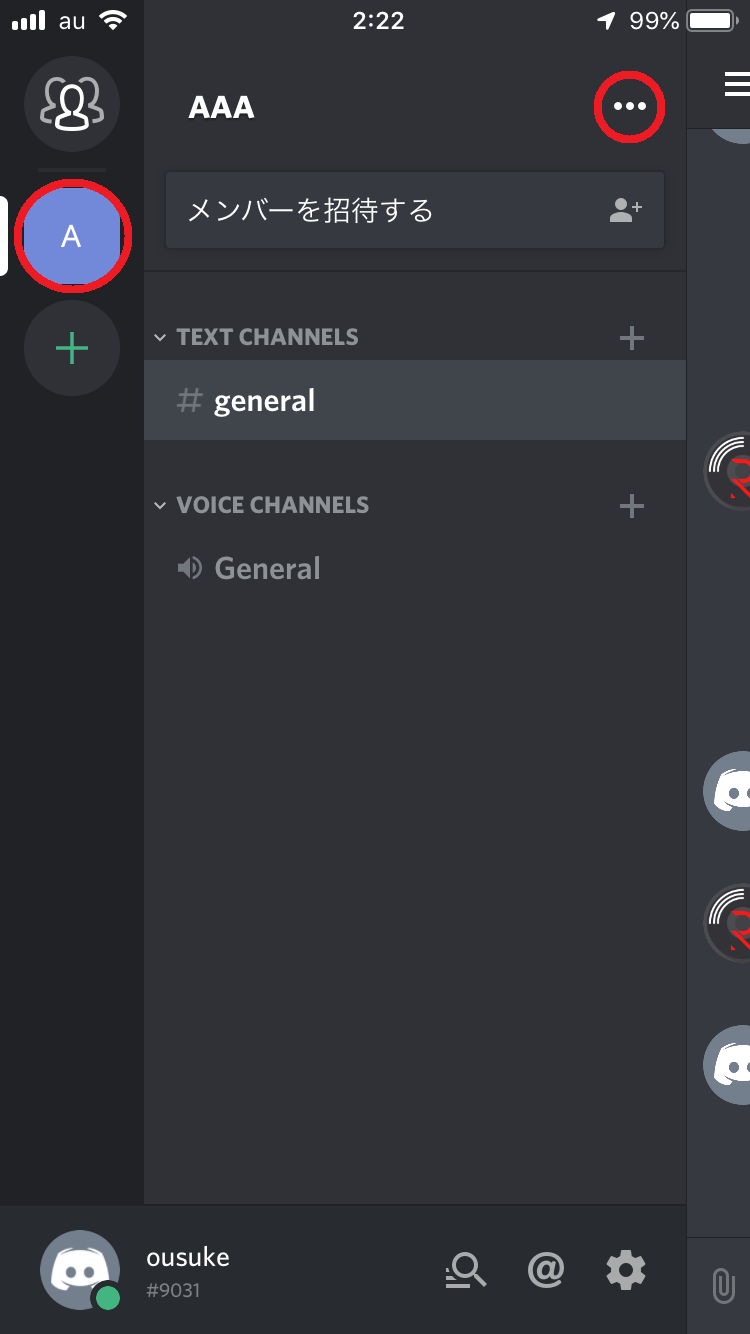
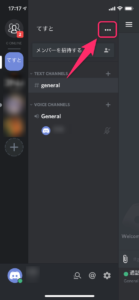
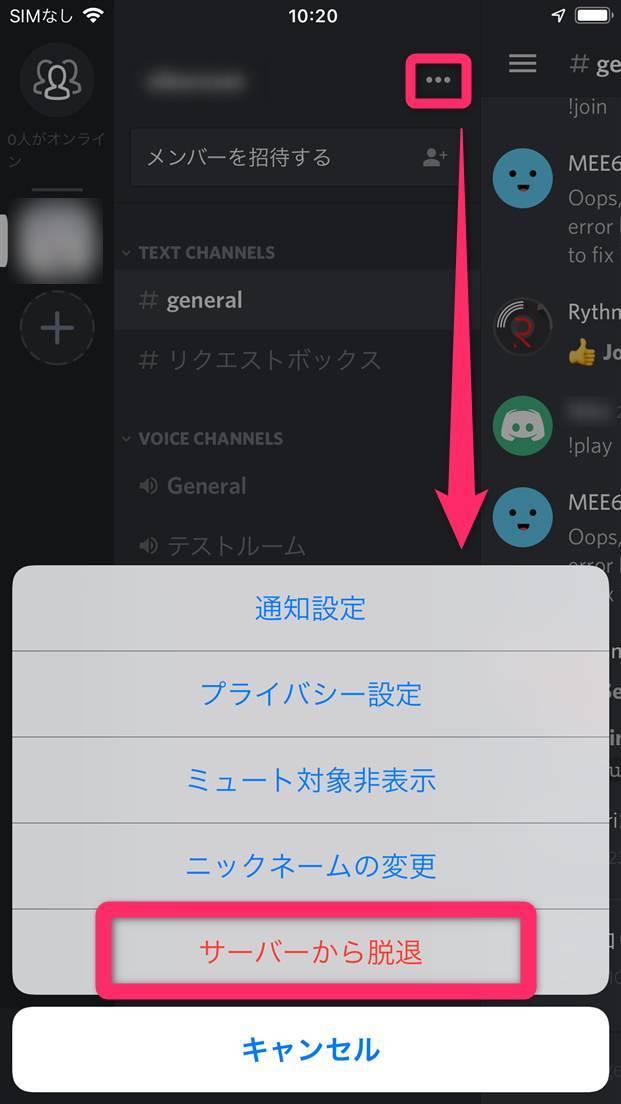
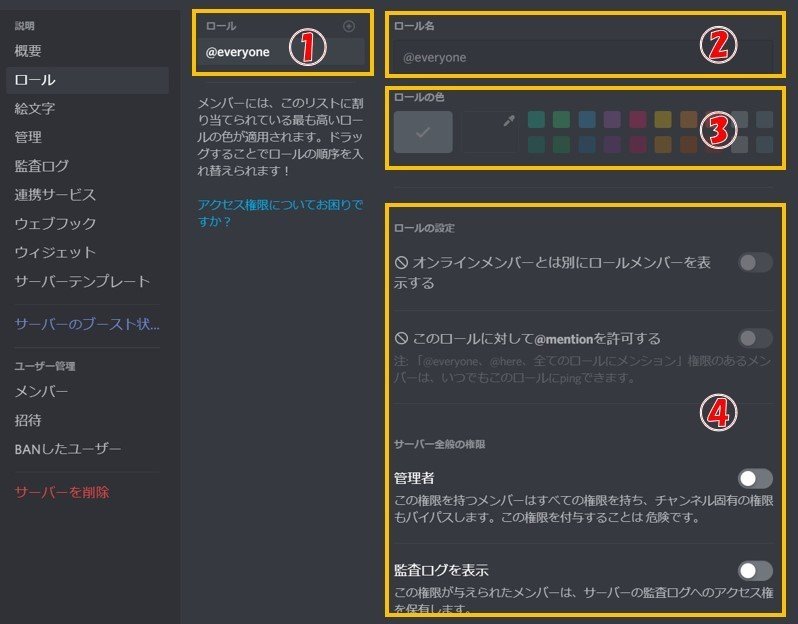
スマホアプリ版「Discord」の場合 続いて スマホアプリ版の「Discord」 でのサーバー削除方法もご紹介しておきます。 削除したいサーバーに接続して、 メインメニュー を表示します。 さらに 「サーバー設定」 を表示して 「概要」 をタップします。 「概要」 画面内の最下部の 「サーバーを削除」 をタップし、確認画面にて 「はい」 を選択すればOKです ディスコードのサーバー削除の仕方教えてください。 Androidでディスコードのアプリ入れてますがサーバー設定→概要→下部に行ってもサーバー削除という項目がありません。 他に削除の仕方あれば教えてください。 スマートフォン iPhoneのdiscordで通話中スピーカーから音が出ないのDiscordサーバーから脱退する方法 この記事では、Androidスマートフォンやタブレットで、Discordサーバーから脱退する方法を紹介します。 Discordを開く Discordは、白いゲームコントローラーが描かれている青いアイコンで、アプリドロワーまたはホーム画面にあります。
バックアップコードを持っていれば、ユーザー設定>二段階認証の解除で、認証を無効化できます。 6桁の数字が要求されると思いますが、バックアップコードの、8桁の数字の内の一つで大丈夫です! 注意 バックアップコード入力時に、スペースやダッシュを入れないようにお願いします。 無効なコードと表示されてしまう可能性があります! さぁ、二段階認証 Discord (ディスコード)スレッドの作り方 パソコン編 メッセージにカーソルを合わせて右上に出てくる「#」をクリック スレッドに名前を入力 スレッドがアーカイブされるまでの時間を設定 「スレッドを作成」のボタンをクリック スマホ編 (iPhone/Androidスマホアプリ版Discordにおいて、一度設置したサーバーを削除する場合はメインメニューの「サーバー設定」にある、「概要」の項目から行います。 まず、スマホアプリを立ち上げて、Discord画面の左上に表示されている 「三マーク」 をタップします。
ディスコード サーバー 削除 スマホのギャラリー
各画像をクリックすると、ダウンロードまたは拡大表示できます
 |  |  |
 |  |  |
 |  | |
「ディスコード サーバー 削除 スマホ」の画像ギャラリー、詳細は各画像をクリックしてください。
 |  |  |
 |  |  |
 |  | |
「ディスコード サーバー 削除 スマホ」の画像ギャラリー、詳細は各画像をクリックしてください。
 |  |  |
 |  |  |
 |  |  |
「ディスコード サーバー 削除 スマホ」の画像ギャラリー、詳細は各画像をクリックしてください。
|  |  |
 |  |  |
 |  |  |
「ディスコード サーバー 削除 スマホ」の画像ギャラリー、詳細は各画像をクリックしてください。
 |  | |
 |  |  |
 |  |  |
「ディスコード サーバー 削除 スマホ」の画像ギャラリー、詳細は各画像をクリックしてください。
 |  |  |
 |  | |
 |  |  |
「ディスコード サーバー 削除 スマホ」の画像ギャラリー、詳細は各画像をクリックしてください。
 |  | |
 |  | |
 |  |  |
「ディスコード サーバー 削除 スマホ」の画像ギャラリー、詳細は各画像をクリックしてください。
 |  |  |
 |  | |
 |  |  |
「ディスコード サーバー 削除 スマホ」の画像ギャラリー、詳細は各画像をクリックしてください。
 |  |  |
 |  |  |
 |  | |
「ディスコード サーバー 削除 スマホ」の画像ギャラリー、詳細は各画像をクリックしてください。
 |  |  |
 |  |  |
 |  |  |
「ディスコード サーバー 削除 スマホ」の画像ギャラリー、詳細は各画像をクリックしてください。
 |  |  |
 |  |  |
 |  |  |
「ディスコード サーバー 削除 スマホ」の画像ギャラリー、詳細は各画像をクリックしてください。
 |  |  |
 |  |
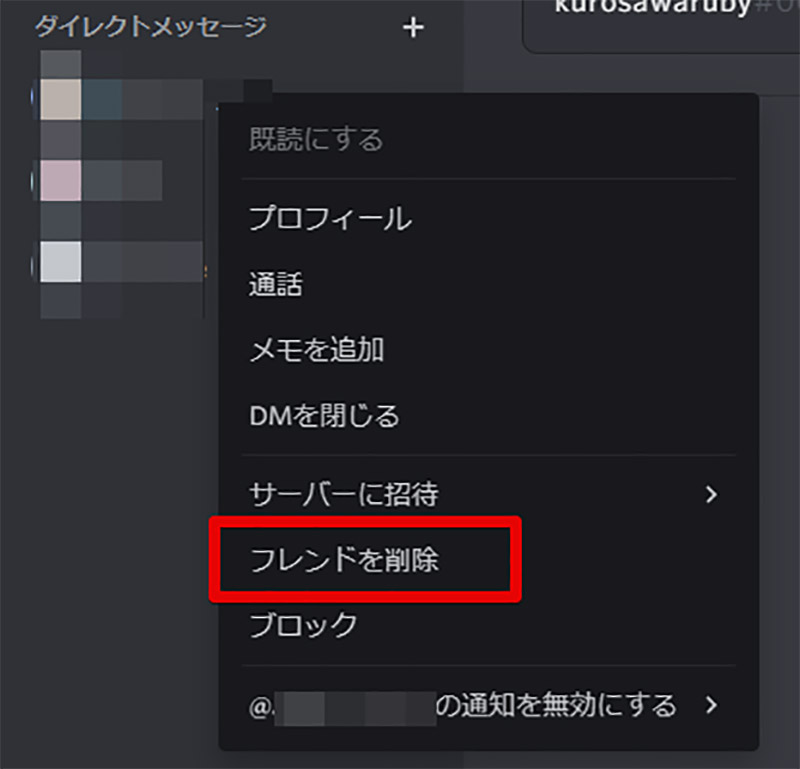
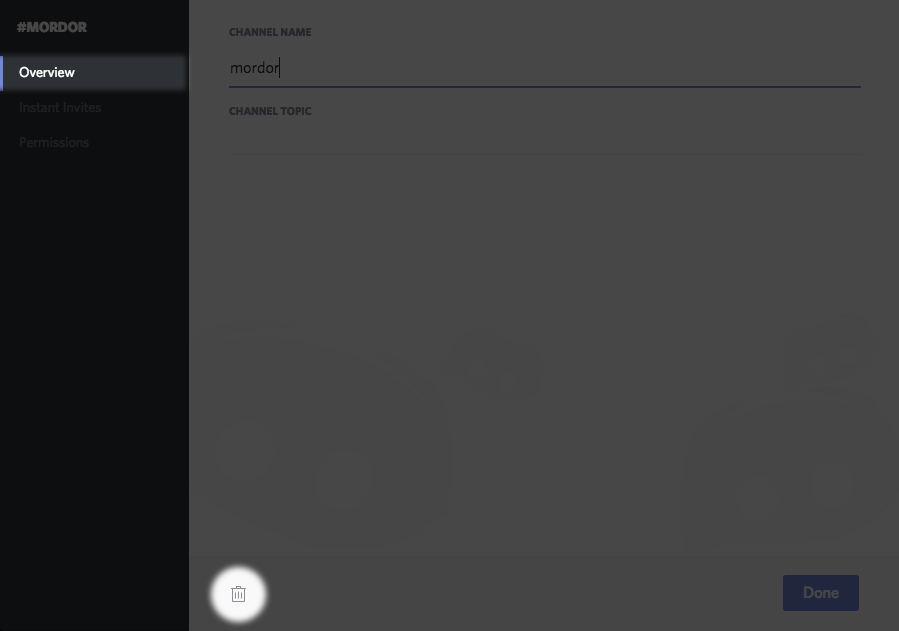
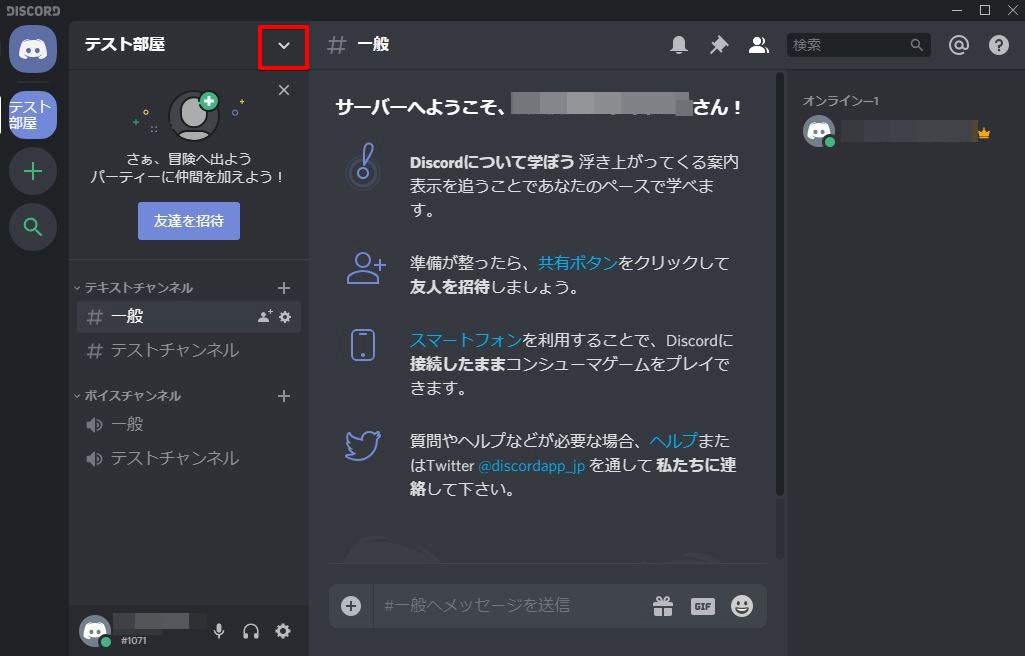
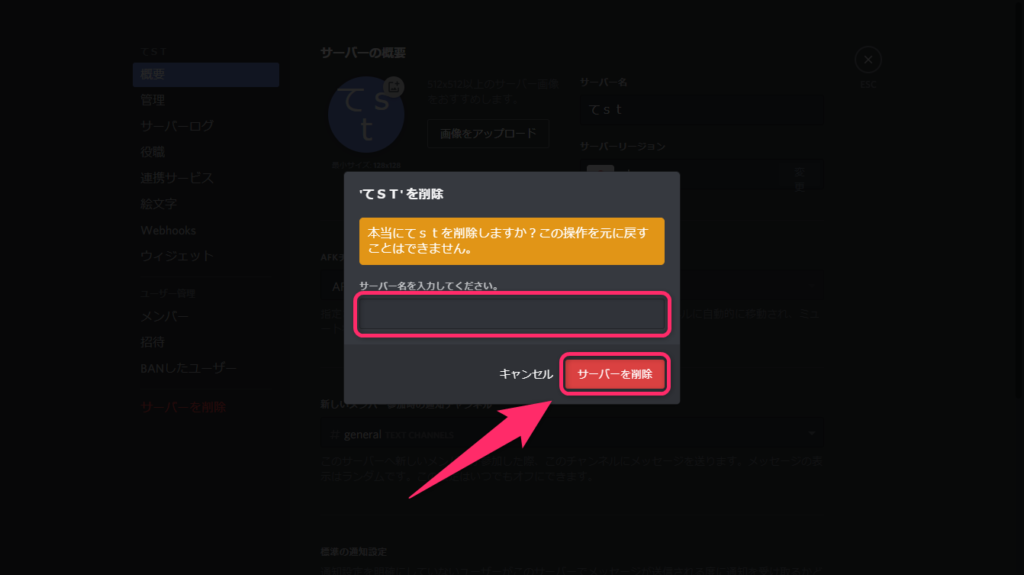
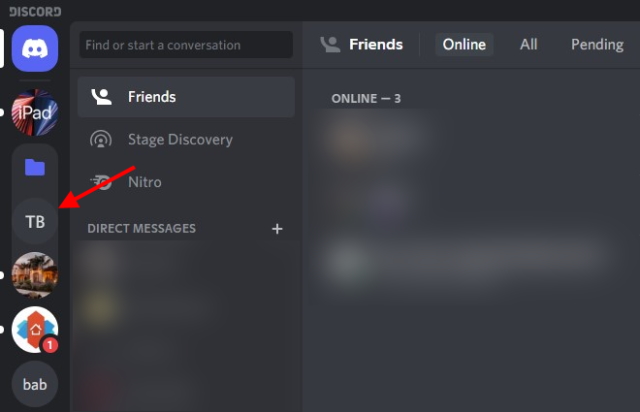
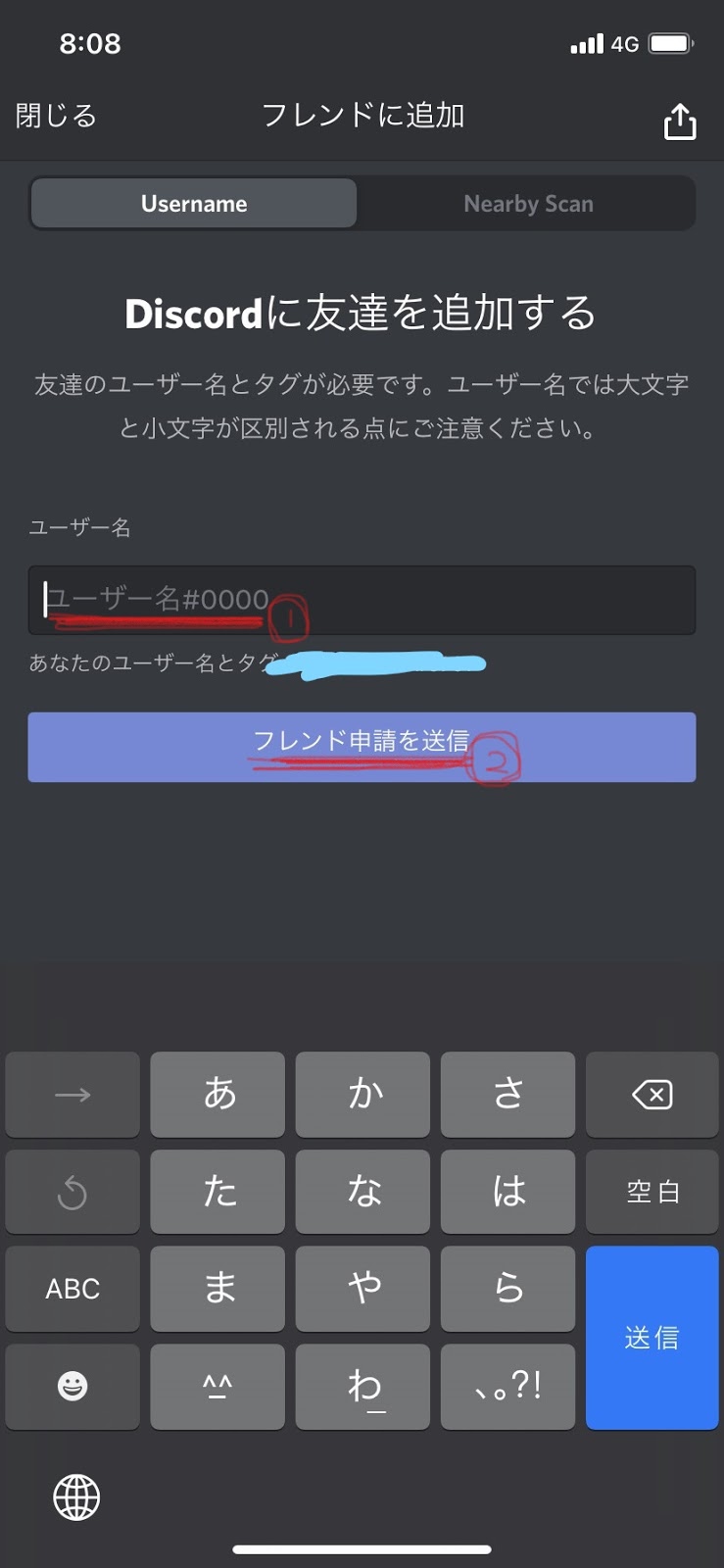
一度削除したサーバーは元に戻せないので注意して下さい。 STEP サーバーが削除できたかを確認 左側の欄にサーバーが表示されていなければ、削除出来ています。 サーバー・チャンネル操作リストに戻る 目次へ戻る Discordの裏ワザ 知ってないと損する(?)Discordの裏ワザをまと まず追加したい相手のいるサーバーのテキストチャンネルを開きます。 そして、右上にある「フレンド一覧」のアイコン(①)、または画面を左へスワイプすると(②)、フレンド一覧が表示されます。 そして、そのフレンド一覧から、追加したいユーザーのアイコンをタップします。 すると


0 件のコメント:
コメントを投稿